

Instalar el DNIe en Ubuntu es algo más laborioso que hacerlo en otros Sistema Operativos. Por desgracia, aún no se está haciendo un esfuerzo suficiente como para poder acercar esto a todos los usuarios de Linux.
Para instalar el DNIe en Ubuntu 11.04 Natty Narwhal seguiremos el mismo proceso que usamos para instalarlo en las versiones anteriores de Ubuntu 10.10 y Ubuntu 10.04. De todas formas, lo volveremos a repasar aquí.
Hasta la fecha de publicación de este manual, instalar el DNIe en Ubuntu 11.04 Natty Narwhal en su versión de 64 bits no está dando buenos resultados por lo que mejor seguiremos los pasos necesarios para instalar el DNIe en la versión de 32 bits de Ubuntu 11.04 Natty Narwhal.
Comencemos.
 |
| (click para ampliar) |
Nota: si quieres saber cómo instalar tu lector DNIe en Ubuntu 12.04 puedes seguir este enlace.
Para asegurarnos de que tenemos nuestro Ubuntu 11.04 actualizado nos dirigimos a Sistema > Administración > Gestor de actualizaciones. Una vez ahí, comprobamos las actualizaciones disponibles y actualizamos si fuera necesario.
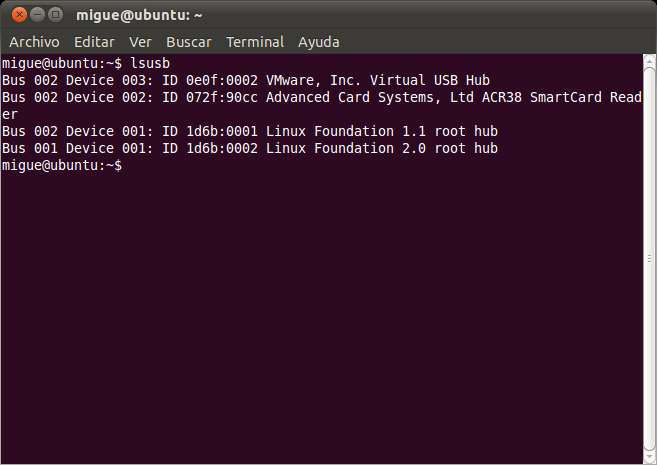
Conecta tu lector de DNIe al puerto USB. Abre un terminal y ejecuta lsusb. Esto te dará una lista de los dispositivos conectados a tus puertos USB y entre ellos debe encontrarse tu lector de DNIe al que podrás indentificar fácilmente.
 |
| (click para ampliar) |
Si recibes una salida similar a la imagen superior es indicio de que Ubuntu 11.04 detectó correctamente tu lector y podemos proceder al siguiente paso.
Ahora, necesitamos un par de paquetes necesario para comunicarnos con nuestro lector de DNIe. En el terminal escribe:
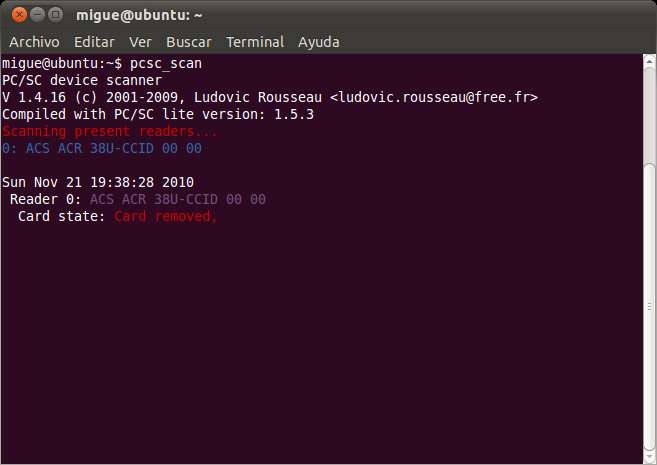
Conecta tu lector al puerto USB si aún no lo tienes conectado y ejecuta:
Obtendrás una salida similar a la imagen inferior. Esto indica que el lector fue detectado y existe comunicación. Sólo está esperando a que introduzcamos nuestro DNIe:
 |
| (click para ampliar) |
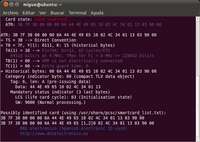
Introduce tu DNIe en el lector y obtendrás un resultado similar al siguente:
 |
| (click para ampliar) |
Ahora Ubuntu 11.04 Natty Narwhal es capaz de comunicarse y leer el DNIe desde el lector. Procederemos entonces a instalar los paquetes necesarios para que Firefox pueda manejar el lector de tarjetas y podamos identificarnos con él en la web.
Visita la web de descargas oficial del DNI electrónico: http://www.dnielectronico.es/descargas/ y accede a:
> Sistemas GNU/Linux y Sistemas MacOS
> Software para las distribuciones Linux
> opensc-dnie_1.4.6
> Arquitectura_32bits
> Ubuntu_Jaunty_Jackalope-32bits
A pesar de estar usando Ubuntu 11.04 vamos a descargar los paquetes de Ubuntu Jaunty Jackalope. Te funcionarán sin problemas en tu 11.04. Descarga Ubuntu_Jaunty_opensc-dnie_1.4.6-2_i386.deb.tar y descomprímelo haciendo click con el botón derecho del ratón.
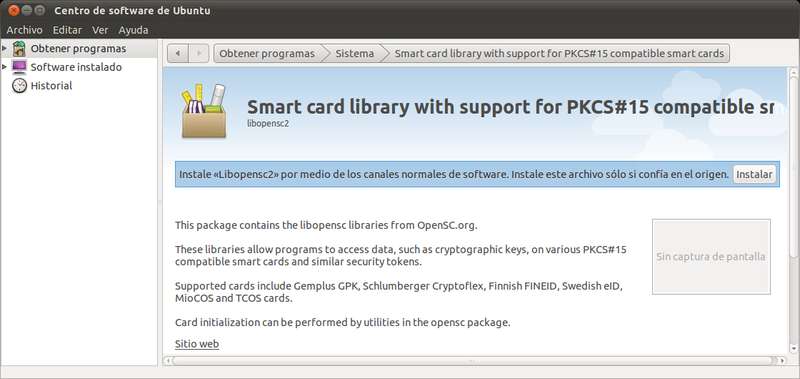
Haz doble click sobre cada uno de los tres paquetes que descomprimiste antes para instalarlos, pero hazlo siguiendo este orden:
- libopensc2
- opensc
- opensc_dnie
 |
| (Click para ampliar) |
Como ya habíamos dicho, hemos usado una versión más antigua de los paquetes por lo que será necesario bloquearlos y evitar así que Ubuntu los actualice, lo que podría ocasionar que nuestro lector de DNIe dejase de funcioar. Accede a Sistema > Administración > Gestor de paquetes Synaptic. Encuentra los paquetes:
- opensc
- libopensc2
Y para bloquearlos selecciona el paquete opensc y ve a Menú Paquete > Bloquear versión. Repite la operación con libopensc2.
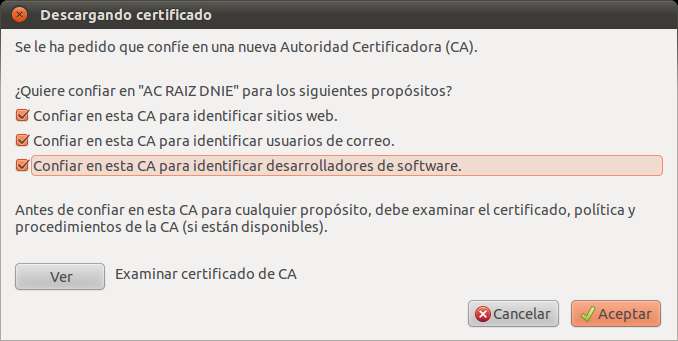
Una vez bloqueados, es momento de registrar el certificado de la Dirección General de la Policía. Accede a Aplicaciones > Oficina > Registrar módulo DNIe PKCS#11 y seguimos las instrucciones que se nos muestran. Por lo tanto, cerramos Firefox y marcamos las tres casillas de la nueva ventana que se abrío automáticamente tras cerrar el navegador:
 |
| (click para ampliar) |
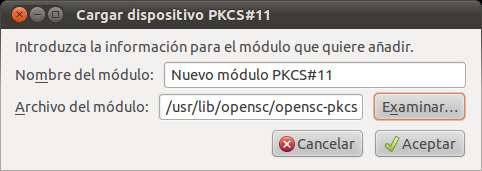
Ya sólo queda el último paso: cargar el módulo en el navegador web. Abre Firefox y ve a menú Editar > Preferencias > Avanzado, pestaña cifrado > dispositivos de seguridad. En la nueva ventana pulsa sobre Cargar e introducir la ruta del módulo:
 |
| (click para ampliar) |
Acepta el cuadro de diálogo y las ventanas restantes que hayan quedado abiertas.
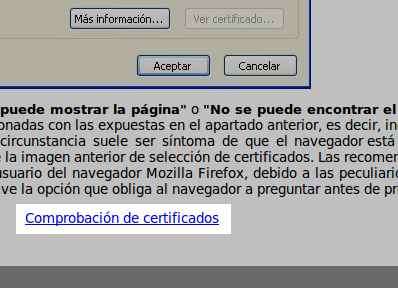
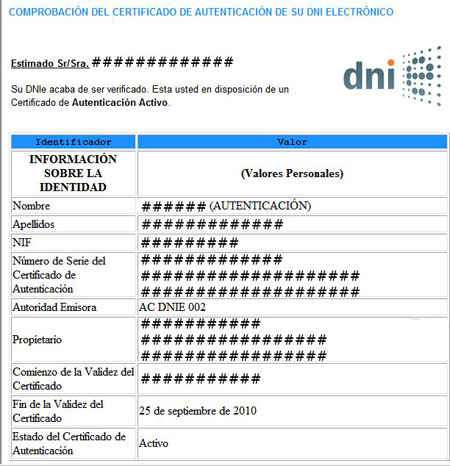
Comprobemos el DNIe en la web para asegurarnos de que todo funciona correctamente. Accede a: http://www.dnielectronico.es/como_utilizar_el_dnie/verificar.html y al final de la página verás el enlace para comprobar tu DNIe.
 |
| (Click para ampliar) |
 |
| (Click para ampliar) |
Recuerda que tienes dos certificados con tu DNIe. Uno para autentificarte y otro para firmar. Si usas el certificado incorrecto obtendrás un error. Siempre se usa el certificado de autentificación para identificarnos en una web, salvo que explícitamente se nos indique que se precisa nuestra firma. Momento en el que debemos usar nuestro segundo certificado, el de firma.
En esta misma página tienes posibilidad de comprobar ambos certificados: autentificación y firma.
Si el proceso de verificación es satisfactorio, nuestro DNIe estárá preparado para usarlo en nuestro Ubuntu 11.04 Natty Narwhal.


